


开启和关闭二次认证
本节介绍如何为当前用户开启和关闭二次认证。
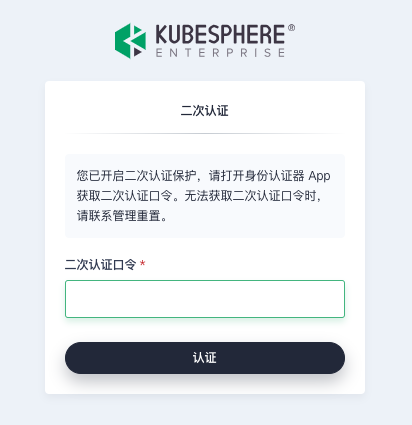
开启二次认证后,用户登录时,输入账号和密码之后,还必须输入身份认证器生成的动态认证口令。借助二次认证,用户通过密码和手机为账户提供双重保护。
前提条件
已获取 KubeSphere 企业版 Web 控制台的用户名和密码。
开启二次认证
登录 KubeSphere 企业版 Web 控制台。
在页面右上角点击当前用户名,然后在下拉列表中选择用户设置。
在二次认证页签点击开启二次认证。
在手机上的各大应用市场搜索关键词 “Authenticator” 或 “身份认证器”,下载身份认证器 App。推荐使用 Google Authenticator。安装完成后,在 KubeSphere 企业版 Web 控制台点击下一步。
打开身份认证器 App,点击“扫描二维码”扫描右侧二维码。扫描完成后,在 KubeSphere 企业版 Web 控制台点击下一步。
输入身份认证器 App 生成的动态认证码,点击认证并开启开启二次认证。
至此,二次认证开启完成。再次登录 KubeSphere 企业版 Web 控制台时,输入账号和密码之后,还必须输入身份认证器 App 生成的动态认证码。
关闭二次认证
登录 KubeSphere 企业版 Web 控制台。
在页面右上角点击当前用户名,然后在下拉列表中选择用户设置。
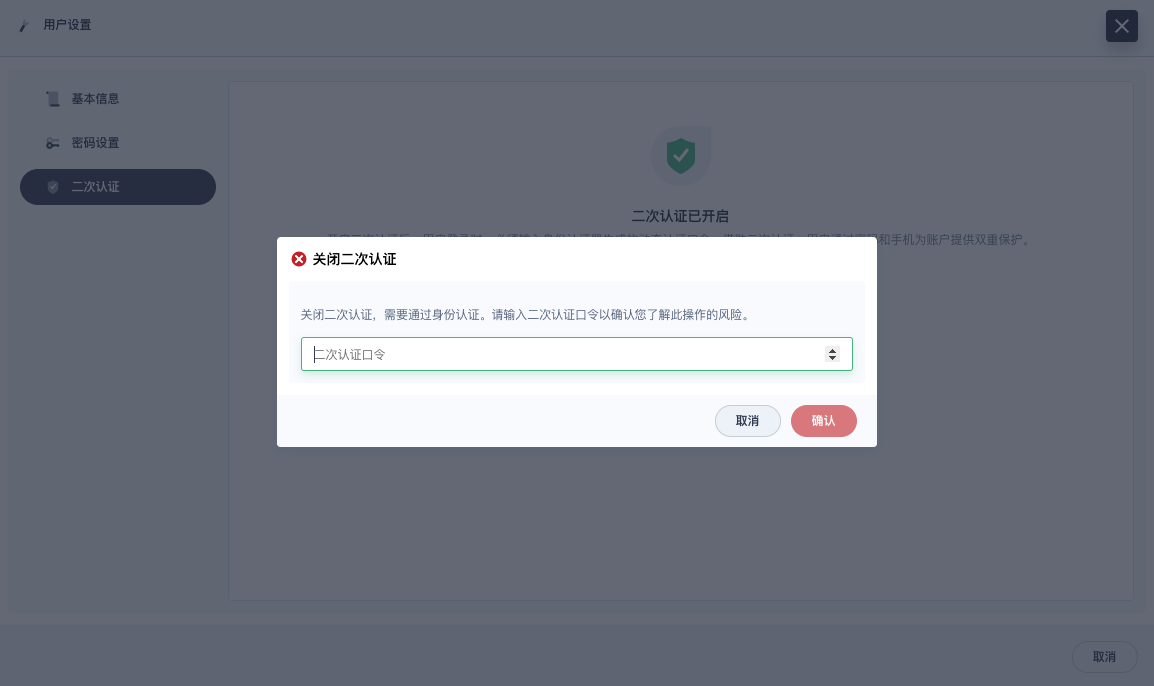
在二次认证页签点击关闭二次认证。
在关闭二次认证对话框,输入身份认证器 App 生成的动态认证码,然后点击确定。
无法获取动态口令
若无法获取二次认证动态口令,导致无法登录,可联系管理员执行以下命令关闭二次认证。
kubectl annotate user <USERNAME> iam.kubesphere.io/totp-auth-key-ref-反馈
这篇文章对您有帮助吗?
通过邮件接收 KubeSphere 最新的技术博客与产品更新的通知
感谢您的反馈。如果您有关于如何使用 KubeSphere 的具体问题,请在 Slack 上提问。如果您想报告问题或提出改进建议,请在 GitHub 存储库中打开问题。
 上一篇
上一篇

页面内容